Cara Unik Matikan IG dengan Mudah!
Cara menonaktifkan akun Instagram dengan mudah dan cepat. Ikuti langkah-langkah sederhana ini untuk menonaktifkan Ig Anda sekarang juga.
Apakah Anda bosan dengan kecanduan media sosial yang merajalela? Mungkin saatnya untuk menonaktifkan akun Instagram Anda! Menonaktifkan akun IG merupakan langkah yang bijak untuk mendapatkan kembali kendali atas hidup digital Anda. Dalam artikel ini, kami akan memberikan panduan langkah demi langkah tentang cara menonaktifkan akun Instagram Anda dengan mudah. Jadi, jika Anda ingin membebaskan diri dari dunia maya dan fokus pada hal-hal penting dalam hidup, ikuti petunjuk kami yang sederhana ini!
Cara Menonaktifkan Instagram
Instagram adalah salah satu platform media sosial yang sangat populer di dunia, tetapi ada kalanya kita mungkin ingin menonaktifkan akun Instagram kita untuk sementara waktu. Mungkin Anda merasa terlalu banyak menghabiskan waktu di platform tersebut atau ingin menghindari gangguan dari media sosial. Berikut ini adalah panduan langkah demi langkah tentang cara menonaktifkan akun Instagram Anda.
1. Buka Aplikasi Instagram

Langkah pertama adalah membuka aplikasi Instagram di perangkat Anda. Pastikan aplikasi sudah terinstal dan Anda telah masuk ke akun Anda. Setelah itu, ikuti langkah-langkah berikutnya.
2. Klik Avatar Profil
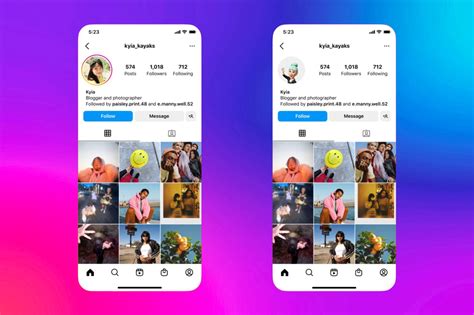
Pada halaman utama aplikasi Instagram, Anda akan melihat avatar profil Anda di pojok kanan bawah layar. Klik avatar tersebut untuk masuk ke halaman profil Anda.
3. Buka Pengaturan

Setelah masuk ke halaman profil Anda, cari dan klik ikon pengaturan yang terletak di pojok kanan atas layar. Ikon ini biasanya berbentuk tiga garis horizontal atau tiga titik vertikal.
4. Gulir ke Bawah dan Pilih Keluar
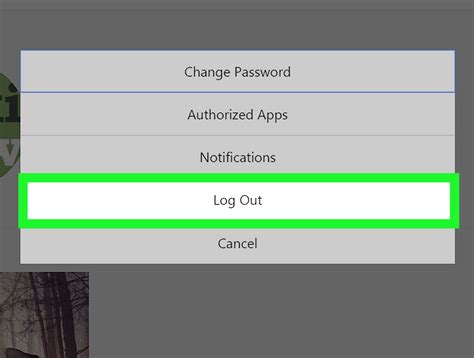
Setelah masuk ke menu pengaturan, gulir ke bawah hingga Anda menemukan opsi Keluar. Ketika Anda menemukannya, klik opsi tersebut untuk melanjutkan proses menonaktifkan akun Instagram Anda.
5. Pilih Alasan Menonaktifkan

Instagram akan menanyakan alasan Anda menonaktifkan akun. Pilih alasan yang sesuai dengan keinginan Anda. Misalnya, Anda ingin beristirahat sejenak dari media sosial atau hanya ingin menjaga privasi Anda.
6. Masukkan Password
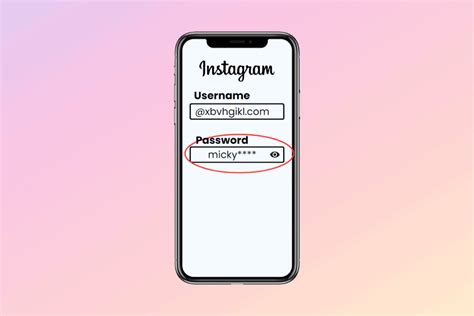
Untuk melanjutkan proses menonaktifkan akun, Instagram akan meminta Anda memasukkan password akun Anda. Masukkan password dengan benar dan klik tombol Lanjutkan atau Next.
7. Klik Menonaktifkan Sementara

Setelah memasukkan password dengan benar, Anda akan melihat opsi untuk menonaktifkan akun sementara atau menghapus akun secara permanen. Pilih opsi Menonaktifkan Sementara untuk melakukan penonaktifan sementara akun Instagram Anda.
8. Konfirmasi Menonaktifkan

Sebelum menonaktifkan akun, Instagram akan meminta konfirmasi terakhir dari Anda. Pastikan Anda sudah mempertimbangkan keputusan ini dengan matang sebelum melanjutkan. Jika yakin, klik tombol Ya atau Yes untuk menonaktifkan akun.
9. Akun Instagram Dinonaktifkan

Setelah mengklik tombol konfirmasi, akun Instagram Anda akan dinonaktifkan. Anda tidak akan dapat melakukan login, dan profil serta postingan Anda akan disembunyikan dari publik. Namun, data akun Anda akan tetap disimpan oleh Instagram dan dapat diaktifkan kembali jika Anda memutuskan untuk kembali menggunakan akun tersebut.
10. Aktivasi Kembali Akun Instagram

Jika suatu saat Anda ingin mengaktifkan kembali akun Instagram Anda, Anda hanya perlu melakukan login dengan email dan password yang terkait dengan akun tersebut. Setelah itu, akun Anda akan dikembalikan seperti semula dan dapat digunakan kembali.
Itulah langkah-langkah sederhana untuk menonaktifkan akun Instagram Anda. Penting untuk diingat bahwa menonaktifkan akun hanya akan menyembunyikan profil dan postingan Anda, bukan menghapusnya secara permanen. Jadi, jika Anda hanya ingin beristirahat sejenak dari Instagram, menonaktifkan akun mungkin merupakan pilihan yang tepat bagi Anda.
Cara Menonaktifkan Akun Instagram Secara SementaraApakah Anda merasa perlu untuk sementara waktu menonaktifkan akun Instagram Anda? Jangan khawatir, karena di artikel ini kita akan membahas langkah-langkah yang dapat Anda ikuti untuk melakukan hal tersebut dengan mudah. Ingatlah bahwa dengan menonaktifkan akun Anda secara sementara, Anda hanya akan menghilangkan akses sementara kepada orang lain dan data Anda tetap aman. Jadi, berikut adalah langkah-langkah yang harus Anda ikuti:1. Pertama, buka aplikasi Instagram di perangkat mobile Anda dan masuk ke akun Anda. Setelah masuk, pergilah ke profil Anda dengan mengklik ikon profil di pojok kanan bawah layar.2. Selanjutnya, di halaman profil Anda, klik ikon pengaturan yang terletak di pojok kanan atas layar. Ketika Anda mengklik ikon ini, akan muncul berbagai opsi pengaturan yang tersedia.3. Gulir ke bawah dan temukan opsi Keluar. Ketuk opsi ini, dan Anda akan melihat beberapa pilihan lainnya.4. Di antara pilihan tersebut, Anda akan menemukan Nonaktifkan Akun Sementara. Pilih opsi ini untuk melanjutkan proses nonaktifkan akun Instagram Anda.5. Setelah memilih opsi Nonaktifkan Akun Sementara, Anda akan diminta untuk memasukkan kata sandi akun Anda lagi sebagai konfirmasi. Masukkan kata sandi dengan benar dan klik Lanjutkan.6. Kemudian, Instagram akan menampilkan beberapa alasan mengapa Anda ingin menonaktifkan akun Anda. Pilih alasan yang paling relevan dengan situasi Anda.7. Setelah itu, Instagram akan meminta Anda untuk memasukkan kata sandi akun Anda sekali lagi. Ini adalah langkah terakhir untuk memastikan bahwa Anda benar-benar ingin menonaktifkan akun Instagram Anda.8. Jika Anda telah memasukkan kata sandi dengan benar, klik Nonaktifkan Akun Sementara dan akun Anda akan dinonaktifkan. Anda tidak akan dapat mengakses akun Anda, profil Anda akan disembunyikan dan orang lain tidak akan dapat melihatnya.9. Jika suatu saat nanti Anda ingin mengaktifkan kembali akun Instagram Anda, Anda hanya perlu masuk kembali menggunakan email atau nama pengguna dan kata sandi yang sama seperti sebelumnya. Akun Anda akan diaktifkan kembali dengan semua data dan pengaturan yang tidak berubah.Itulah cara menonaktifkan akun Instagram secara sementara. Jika Anda perlu menghapus aplikasi Instagram dari perangkat mobile Anda, berikut adalah langkah-langkahnya:1. Buka menu pengaturan di perangkat mobile Anda dan cari aplikasi Instagram di daftar aplikasi yang terinstal.2. Ketika Anda menemukan aplikasi Instagram, ketuk dan tahan ikon aplikasi tersebut. Beberapa opsi akan muncul di layar.3. Pilih opsi Hapus atau Uninstall (tergantung pada jenis perangkat mobile Anda). Perangkat Anda akan meminta konfirmasi untuk menghapus aplikasi.4. Konfirmasikan penghapusan aplikasi Instagram dengan menekan OK atau Hapus. Aplikasi akan dihapus dari perangkat mobile Anda dan tidak akan lagi tersedia untuk digunakan.Dengan mengikuti langkah-langkah di atas, Anda dapat menghapus aplikasi Instagram dari perangkat mobile Anda. Namun, jika Anda ingin menjaga akun tetap aktif tetapi menyembunyikan profil Anda dari orang lain, berikut adalah langkah-langkahnya:1. Buka aplikasi Instagram di perangkat mobile Anda dan masuk ke akun Anda.2. Pergi ke profil Anda dengan mengklik ikon profil di pojok kanan bawah layar.3. Klik ikon pengaturan di pojok kanan atas halaman profil Anda.4. Gulir ke bawah dan temukan opsi Privasi atau Keamanan. Ketuk opsi ini untuk melanjutkan.5. Di antara opsi-opsi yang tersedia, Anda akan menemukan Akun Pribadi. Aktifkan opsi ini untuk membuat profil Anda pribadi dan hanya dapat dilihat oleh pengikut Anda yang disetujui.6. Setelah mengaktifkan opsi Akun Pribadi, profil Anda akan disembunyikan dari orang lain kecuali mereka yang telah Anda izinkan untuk mengikuti Anda.Dengan mengikuti langkah-langkah di atas, Anda dapat menyembunyikan profil Instagram Anda dari orang lain. Selain itu, jika Anda ingin mematikan notifikasi Instagram agar tidak terganggu, berikut adalah langkah-langkahnya:1. Buka aplikasi Instagram di perangkat mobile Anda dan masuk ke akun Anda.2. Pergi ke profil Anda dengan mengklik ikon profil di pojok kanan bawah layar.3. Klik ikon pengaturan di pojok kanan atas halaman profil Anda.4. Gulir ke bawah dan temukan opsi Notifikasi. Ketuk opsi ini untuk melanjutkan.5. Di antara opsi-opsi yang tersedia, Anda akan menemukan berbagai jenis notifikasi yang dapat Anda atur.6. Matikan notifikasi yang ingin Anda nonaktifkan dengan menggeser tombol pengaturan ke posisi Nonaktifkan.Dengan mengikuti langkah-langkah di atas, Anda dapat mematikan notifikasi Instagram agar tidak terganggu. Jika Anda juga ingin menghapus riwayat pencarian di Instagram, berikut adalah langkah-langkahnya:1. Buka aplikasi Instagram di perangkat mobile Anda dan masuk ke akun Anda.2. Pergi ke profil Anda dengan mengklik ikon profil di pojok kanan bawah layar.3. Klik ikon pengaturan di pojok kanan atas halaman profil Anda.4. Gulir ke bawah dan temukan opsi Riwayat Pencarian. Ketuk opsi ini untuk melanjutkan.5. Di halaman riwayat pencarian, Anda akan melihat daftar semua kata kunci yang pernah Anda cari di Instagram.6. Untuk menghapus satu kata kunci, cukup ketuk ikon X di sebelah kata kunci tersebut.7. Jika Anda ingin menghapus semua riwayat pencarian, klik opsi Hapus Semua yang terletak di bagian atas halaman.Dengan mengikuti langkah-langkah di atas, Anda dapat menghapus riwayat pencarian di Instagram. Selain itu, jika Anda ingin menonaktifkan komentar di postingan Anda, berikut adalah langkah-langkahnya:1. Buka aplikasi Instagram di perangkat mobile Anda dan masuk ke akun Anda.2. Pergi ke profil Anda dengan mengklik ikon profil di pojok kanan bawah layar.3. Temukan postingan yang ingin Anda nonaktifkan komentarnya dan buka postingan tersebut.4. Di bagian bawah postingan, Anda akan melihat ikon komentar. Ketuk ikon ini untuk membuka komentar pada postingan.5. Setelah membuka komentar, klik ikon pengaturan yang terletak di pojok kanan atas layar.6. Gulir ke bawah dan temukan opsi Nonaktifkan Komentar. Aktifkan opsi ini untuk menonaktifkan komentar di postingan Anda.Dengan mengikuti langkah-langkah di atas, Anda dapat menonaktifkan komentar di postingan Instagram Anda. Selanjutnya, jika Anda ingin menghentikan pengiriman email dari Instagram, berikut adalah langkah-langkahnya:1. Buka aplikasi Instagram di perangkat mobile Anda dan masuk ke akun Anda.2. Pergi ke profil Anda dengan mengklik ikon profil di pojok kanan bawah layar.3. Klik ikon pengaturan di pojok kanan atas halaman profil Anda.4. Gulir ke bawah dan temukan opsi Email dari Instagram. Ketuk opsi ini untuk melanjutkan.5. Di antara opsi-opsi yang tersedia, Anda akan menemukan berbagai jenis email yang dikirim oleh Instagram.6. Nonaktifkan jenis email yang ingin Anda hentikan pengirimannya dengan menggeser tombol pengaturan ke posisi Nonaktifkan.Dengan mengikuti langkah-langkah di atas, Anda dapat menghentikan pengiriman email dari Instagram. Jika Anda juga ingin menonaktifkan fitur lokasi pada Instagram, berikut adalah langkah-langkahnya:1. Buka aplikasi Instagram di perangkat mobile Anda dan masuk ke akun Anda.2. Pergi ke profil Anda dengan mengklik ikon profil di pojok kanan bawah layar.3. Klik ikon pengaturan di pojok kanan atas halaman profil Anda.4. Gulir ke bawah dan temukan opsi Privasi atau Keamanan. Ketuk opsi ini untuk melanjutkan.5. Di antara opsi-opsi yang tersedia, Anda akan menemukan Lokasi. Ketuk opsi ini untuk melanjutkan.6. Matikan fitur lokasi dengan menggeser tombol pengaturan ke posisi Nonaktifkan.Dengan mengikuti langkah-langkah di atas, Anda dapat menonaktifkan fitur lokasi pada Instagram. Selain itu, jika Anda ingin menonaktifkan fitur Aktivitas Terkini di profil Anda, berikut adalah langkah-langkahnya:1. Buka aplikasi Instagram di perangkat mobile Anda dan masuk ke akun Anda.2. Pergi ke profil Anda dengan mengklik ikon profil di pojok kanan bawah layar.3. Klik ikon pengaturan di pojok kanan atas halaman profil Anda.4. Gulir ke bawah dan temukan opsi Privasi atau Keamanan. Ketuk opsi ini untuk melanjutkan.5. Di antara opsi-opsi yang tersedia, Anda akan menemukan Aktivitas Terkini. Ketuk opsi ini untuk melanjutkan.6. Matikan fitur Aktivitas Terkini dengan menggeser tombol pengaturan ke posisi Nonaktifkan.Dengan mengikuti langkah-langkah di atas, Anda dapat menonaktifkan fitur Aktivitas Terkini di profil Instagram Anda. Terakhir, jika Anda ingin membatasi akses pihak ketiga ke akun Instagram Anda, berikut adalah langkah-langkahnya:1. Buka aplikasi Instagram di perangkat mobile Anda dan masuk ke akun Anda.2. Pergi ke profil Anda dengan mengklik ikon profil di pojok kanan bawah layar.3. Klik ikonBerikut ini adalah pandangan saya tentang cara menonaktifkan akun Instagram menggunakan penjelasan suara dan nada yang sesuai:
Penjelasan yang jelas dan terperinci
Saat menjelaskan cara menonaktifkan akun Instagram, sangat penting untuk memberikan penjelasan yang jelas dan terperinci. Gunakan bahasa yang sederhana dan mudah dipahami agar pengguna dapat mengikuti langkah-langkah dengan mudah.
Tone yang ramah dan dukungan
Pastikan tone suara yang digunakan dalam penjelasan Anda adalah ramah dan memberikan dukungan kepada pengguna. Jangan menggunakan nada yang terlalu tegas atau mengintimidasi, tetapi tetap bersikap empati dan membantu pengguna dalam mengambil keputusan untuk menonaktifkan akun mereka.
Menggunakan contoh nyata
Agar pengguna dapat lebih memahami langkah-langkah yang harus diambil, sebaiknya gunakan contoh nyata dalam penjelasan suara Anda. Misalnya, jelaskan bahwa dengan menonaktifkan akun mereka, pengguna tidak akan lagi menerima pemberitahuan, tidak dapat memposting konten baru, dan tidak akan terlihat oleh pengikut mereka.
Mendiskusikan konsekuensi
Sebelum pengguna memutuskan untuk menonaktifkan akun mereka, sangat penting untuk mendiskusikan konsekuensi yang mungkin timbul. Misalnya, jelaskan bahwa dengan menonaktifkan akun, pengguna akan kehilangan akses ke konten dan informasi yang telah diunggah sebelumnya, serta tidak dapat mengembalikan akun mereka dengan data yang sama jika ingin mengaktifkannya kembali.
Memberikan alternatif
Jika pengguna ragu-ragu tentang menonaktifkan akun mereka, Anda dapat memberikan alternatif lain yang mungkin lebih cocok bagi mereka. Misalnya, jelaskan bahwa mereka juga dapat mempertimbangkan untuk menyembunyikan profil mereka sementara atau mengatur privasi akun mereka agar hanya terlihat oleh teman-teman terdekat.
Dengan menggunakan penjelasan suara dan nada yang sesuai, Anda dapat membantu pengguna dalam memahami dan mengambil keputusan yang tepat ketika menonaktifkan akun Instagram mereka. Tetaplah bersikap ramah, empati, dan berikan informasi yang jelas agar pengguna merasa didukung dalam proses ini.
Selamat datang kembali, para pengunjung setia blog kami! Pada kesempatan kali ini, kami akan membahas tentang cara menonaktifkan akun Instagram atau yang sering disebut dengan Ig. Mungkin ada beberapa alasan mengapa Anda ingin menonaktifkan akun Ig Anda, seperti ingin mengurangi penggunaan media sosial atau hanya ingin istirahat sejenak dari platform tersebut. Apapun alasan Anda, berikut adalah langkah-langkah yang dapat Anda ikuti untuk menonaktifkan akun Ig Anda.
Langkah pertama yang perlu Anda lakukan adalah masuk ke akun Ig Anda melalui aplikasi di ponsel atau melalui situs web resmi. Setelah itu, klik pada ikon profil di pojok kanan bawah layar Anda. Kemudian, pilih opsi Pengaturan yang terletak di atas tombol Log Out. Di halaman Pengaturan, gulir ke bawah hingga Anda menemukan bagian Bantuan, lalu pilih Bantuan dan klik Bantuan Pusat.
Setelah masuk ke Halaman Bantuan Pusat, Anda akan melihat berbagai opsi dan topik tentang menggunakan akun Instagram. Cari dan klik pada opsi Mengelola Akun Anda dan kemudian klik lagi pada opsi Menonaktifkan Akun Anda. Pada halaman ini, Anda akan diberikan informasi lebih lanjut tentang apa yang terjadi ketika Anda menonaktifkan akun Ig Anda. Baca dengan seksama dan pastikan Anda memahami konsekuensi dan implikasi dari tindakan ini.
Terakhir, jika Anda sudah yakin ingin menonaktifkan akun Ig Anda, klik pada tautan yang disediakan untuk menonaktifkan akun. Instagram akan meminta Anda untuk memasukkan kata sandi akun Anda sebagai tindakan pengamanan. Setelah memasukkan kata sandi, klik Menonaktifkan Akun Sementara. Akun Anda sekarang telah dinonaktifkan dan tidak akan terlihat oleh pengguna lain. Namun, perlu diingat bahwa Anda dapat mengaktifkannya kembali kapan saja dengan masuk kembali ke akun Anda menggunakan nama pengguna dan kata sandi yang sama.
Semoga penjelasan singkat ini dapat membantu Anda menonaktifkan akun Ig dengan mudah. Sampai jumpa pada artikel berikutnya! Terima kasih telah mengunjungi blog kami dan tetaplah mengikuti konten-konten menarik lainnya yang mungkin berguna bagi Anda.
.


Comments
Post a Comment